이번에는 컴퓨터 리터러시 2단계에서 제시하는 텍스트 분할 기능에 대해 알아보겠습니다.
Excel에서 한 셀에 여러 데이터를 입력하는 경우텍스트 분할 기능은 이 데이터를 분할하여 각 셀에 표시합니다.텍스트 나누기는 행이 아닌 열에만 적용할 수 있습니다.
1. 텍스트 분할
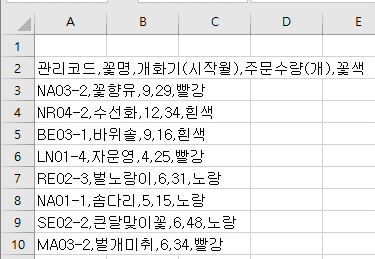
위와 같이 하나의 셀에 여러 개의 데이터가 입력되며 각 날짜는 쉼표( , )로 구분됩니다.
이 경우 먼저 (A2:A10)까지의 범위를 선택하고,
(데이터) 메뉴의 (데이터 도구) 그룹에서 (텍스트 분할)을 선택합니다.
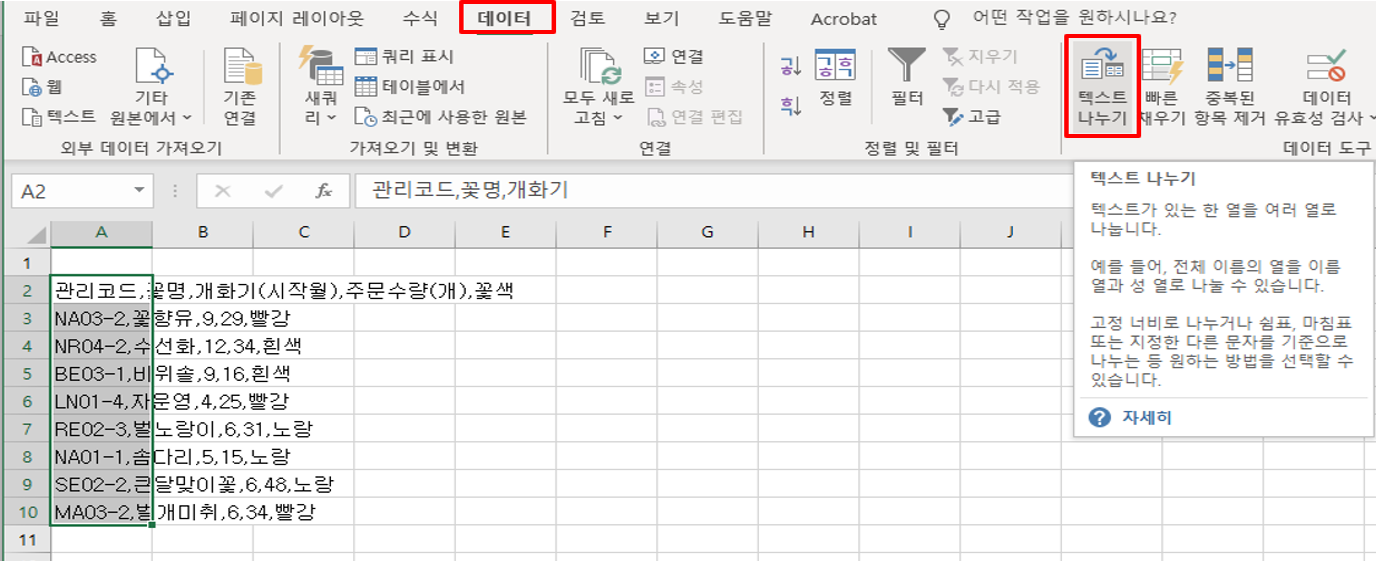
텍스트 분할에는 아래 그림과 같이 ‘구분 기호로 구분’과 ‘일정 너비’의 두 가지 주요 유형이 있습니다.
위의 데이터와 같이 데이터가 특정 문자로 구분되어 있는 경우 ‘구분자로 구분’을 선택합니다.
일정한 너비로 데이터를 입력할 때 ‘고정 너비’를 사용하십시오.
‘일정폭’은 예를 들어 성이 한 글자이고 이름이 두 글자인 셀 중에서 성과 이름을 따로 입력하고자 할 때 사용합니다.
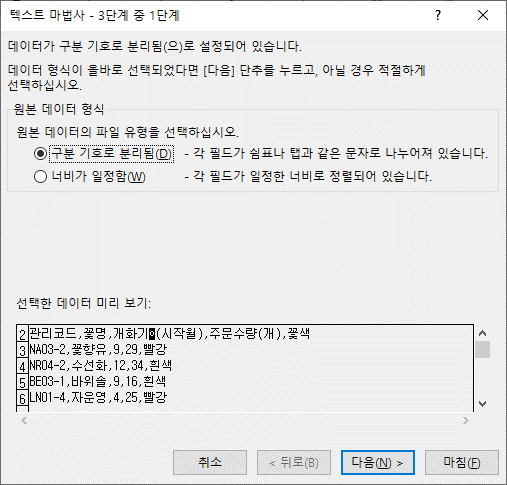
위에서 입력한 데이터는 쉼표( , )로 구분되어 있으므로 텍스트 구분 유형 중 ‘구분자로 구분’을 선택하고 (다음) 버튼을 클릭합니다.
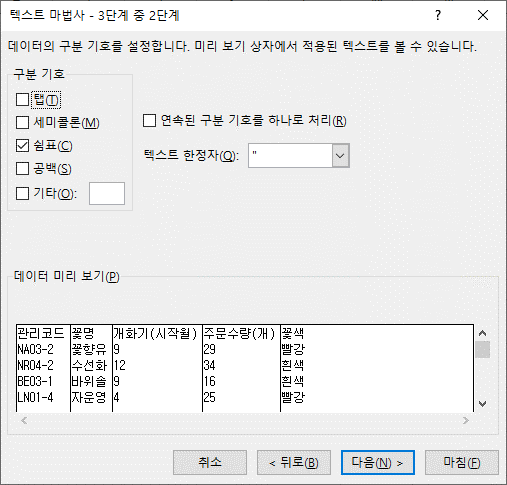
‘구분 기호로 구분’ 2단계에서는 어떤 기호를 구분할지 선택할 수 있습니다.
위의 데이터는 쉼표로 구분되어 있으므로 쉼표를 체크하면 하단의 데이터 미리보기처럼 쉼표가 있는 부분에 열 구분선이 삽입됩니다.
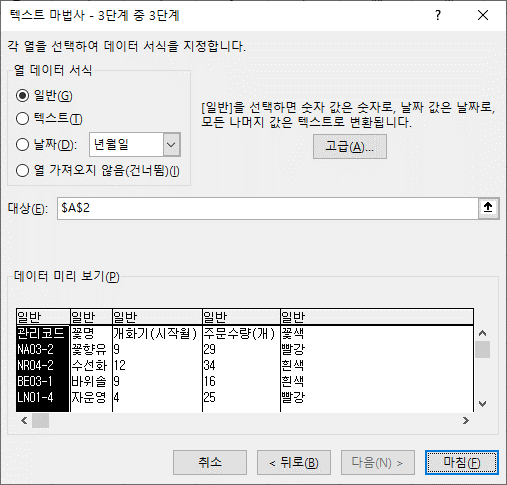
3단계는 각 열의 데이터 형식을 지정하는 것입니다.
특히 위의 데이터 중 관리코드가 없는 데이터를 표현하고자 하는 경우,
관리 코드가 차단으로 설정된 경우
‘열을 가져오지 않음(건너뜀)’을 선택합니다.
꽃명, 개화시기(개화월), 주문수량(개), 꽃색만 표시됩니다.
데이터 미리보기에서 특정 항목을 제거할 수 있지만 열을 재정렬할 수는 없습니다.
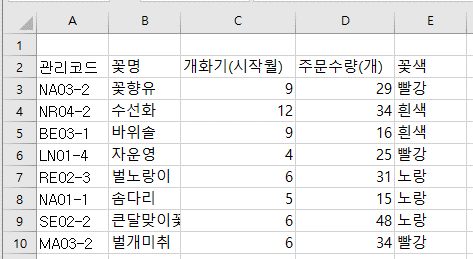
마침을 클릭하면 아래 그림과 같이 쉼표 자리에 열 구분선이 삽입됩니다.
각 데이터를 나누어 표시합니다.

1. 다음 중 (텍스트 나누기) 다음 중 함수에 대한 설명으로 옳지 않은 것은??
가다) 지역을 선택한 후 (데이터) 탭 (데이터 도구) 그룹(텍스트 나누기)클릭하면 (텍스트 마법사) 대화 상자가 시작됩니다.
나) (데이터 미리보기)에서 분할된 열을 선택하고 드래그하여 열의 순서를 변경할 수 있습니다..
모두) 각 열을 선택하여 데이터 형식을 지정할 수 있습니다..
라) 데이터는 일정한 열 너비 또는 구분 기호로 나눌 수 있습니다..
(데이터 미리보기)에서 분할된 컬럼을 선택한 후 드래그할 수 없습니다.
답은 나다)
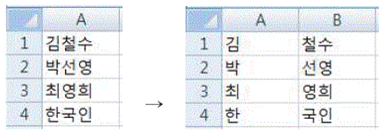
2. 아래 왼쪽 워크시트의 이름 데이터를 오른쪽 워크시트와 같이 이름과 성의 두 열로 분리하려면 (텍스트 나누기) 기능을 사용하고 싶다. 다음 중 (텍스트 나누기)분리하는 가장 적절한 방법?
가다) 열 구분선을 기준으로 콘텐츠 나누기
나) 구분자를 기준으로 콘텐츠 분할
모두) 공백을 기준으로 콘텐츠 분할
라) 탭을 기준으로 콘텐츠 나누기
원본 데이터는 구분자(공백, 탭, 쉼표, 세미콜론)로 구분되지 않기 때문에 컬럼 구분선을 기준으로 내용을 구분해야 합니다.
답은 ㄱ)